Prism WPFアプリケーションへのMaterial Design In XAML ToolkitとMahApps.Metroの適用
1. BlankAppを作成したときと同様にして空のPrism WPFプロジェクトを作成します。リポジトリのコードでは、プロジェクト名はMaterialDesignWithMetroにしています。
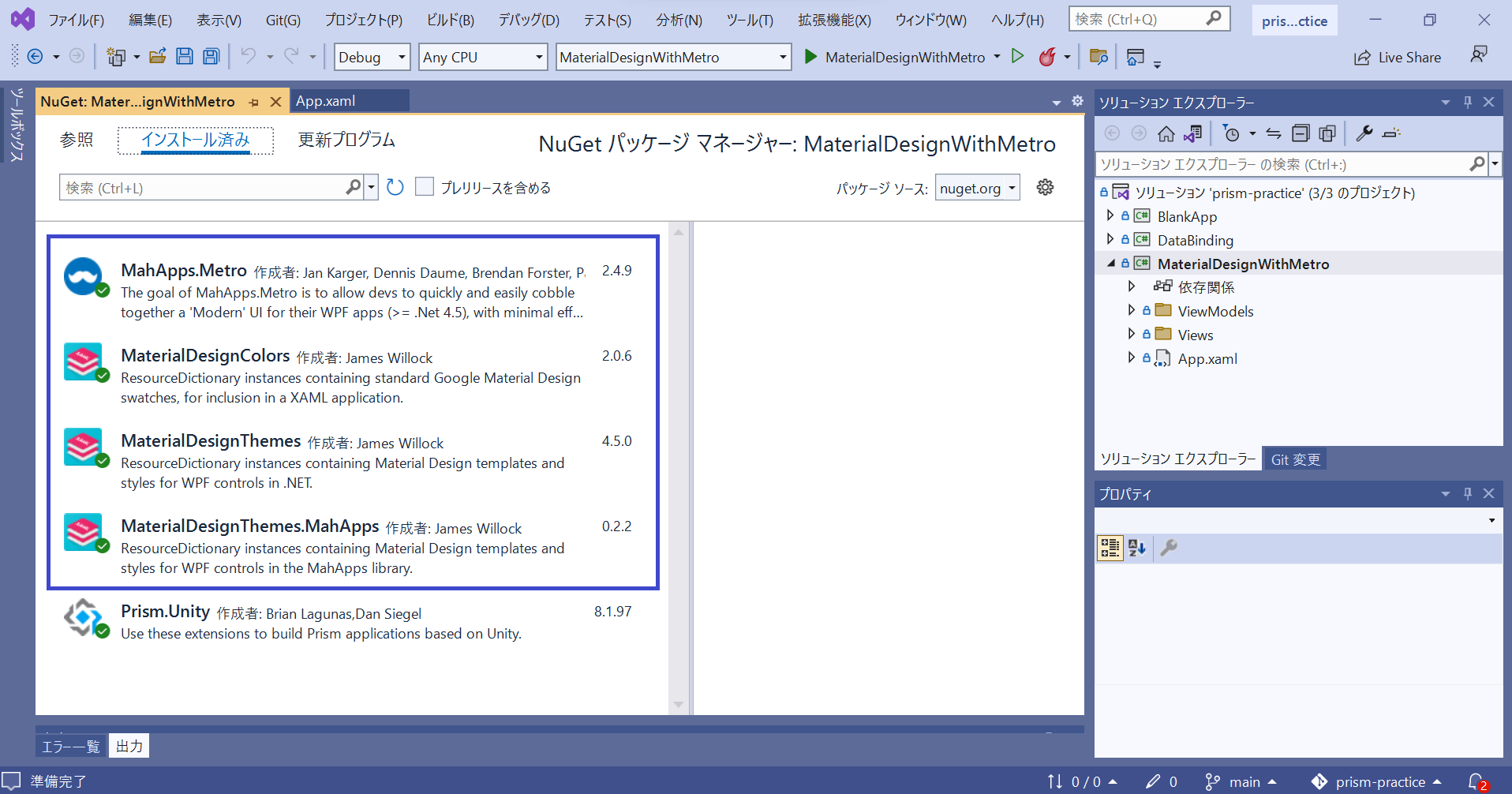
2. NuGetパッケージマネージャーから下記の画像の青枠内の4つのパッケージをインストールします。
3. App.xamlファイルを下記のように修正します。こちらのページのApp.xamlの例をコピーし、16,21,22行目の色を変更しています。
下記の例ではLightGreenをベースにしていますが、16,21,22行目の色を変更して別の色の組み合わせを設定することもできます。
<prism:PrismApplication x:Class="MaterialDesignWithMetro.App"
             xmlns="http://schemas.microsoft.com/winfx/2006/xaml/presentation"
             xmlns:x="http://schemas.microsoft.com/winfx/2006/xaml"
             xmlns:local="clr-namespace:MaterialDesignWithMetro"
             xmlns:prism="http://prismlibrary.com/" >
    <Application.Resources>

        <ResourceDictionary>

            <ResourceDictionary.MergedDictionaries>

                <!-- MahApps -->
                <ResourceDictionary Source="pack://application:,,,/MahApps.Metro;component/Styles/Controls.xaml" />
                <ResourceDictionary Source="pack://application:,,,/MahApps.Metro;component/Styles/Fonts.xaml" />
                <!-- Theme setting -->
                <ResourceDictionary Source="pack://application:,,,/MahApps.Metro;component/Styles/Themes/Light.Green.xaml" />

                <!-- Material Design -->
                <ResourceDictionary Source="pack://application:,,,/MaterialDesignThemes.Wpf;component/Themes/MaterialDesignTheme.Light.xaml" />
                <ResourceDictionary Source="pack://application:,,,/MaterialDesignThemes.Wpf;component/Themes/MaterialDesignTheme.Defaults.xaml" />
                <ResourceDictionary Source="pack://application:,,,/MaterialDesignColors;component/Themes/Recommended/Primary/MaterialDesignColor.LightGreen.xaml" />
                <ResourceDictionary Source="pack://application:,,,/MaterialDesignColors;component/Themes/Recommended/Accent/MaterialDesignColor.LightGreen.xaml" />

                <!-- Material Design: MahApps Compatibility -->
                <ResourceDictionary Source="pack://application:,,,/MaterialDesignThemes.MahApps;component/Themes/MaterialDesignTheme.MahApps.Fonts.xaml" />
                <ResourceDictionary Source="pack://application:,,,/MaterialDesignThemes.MahApps;component/Themes/MaterialDesignTheme.MahApps.Flyout.xaml" />

            </ResourceDictionary.MergedDictionaries>

            <!-- MahApps Brushes -->
            <SolidColorBrush x:Key="HighlightBrush" Color="{DynamicResource Primary700}"/>
            <SolidColorBrush x:Key="AccentBaseColorBrush" Color="{DynamicResource Primary600}" />
            <SolidColorBrush x:Key="AccentColorBrush" Color="{DynamicResource Primary500}"/>
            <SolidColorBrush x:Key="AccentColorBrush2" Color="{DynamicResource Primary400}"/>
            <SolidColorBrush x:Key="AccentColorBrush3" Color="{DynamicResource Primary300}"/>
            <SolidColorBrush x:Key="AccentColorBrush4" Color="{DynamicResource Primary200}"/>
            <SolidColorBrush x:Key="WindowTitleColorBrush" Color="{DynamicResource Primary700}"/>
            <SolidColorBrush x:Key="AccentSelectedColorBrush" Color="{DynamicResource Primary500Foreground}"/>
            <LinearGradientBrush x:Key="ProgressBrush" EndPoint="0.001,0.5" StartPoint="1.002,0.5">
                <GradientStop Color="{DynamicResource Primary700}" Offset="0"/>
                <GradientStop Color="{DynamicResource Primary300}" Offset="1"/>
            </LinearGradientBrush>
            <SolidColorBrush x:Key="CheckmarkFill" Color="{DynamicResource Primary500}"/>
            <SolidColorBrush x:Key="RightArrowFill" Color="{DynamicResource Primary500}"/>
            <SolidColorBrush x:Key="IdealForegroundColorBrush" Color="{DynamicResource Primary500Foreground}"/>
            <SolidColorBrush x:Key="IdealForegroundDisabledBrush" Color="{DynamicResource Primary500}" Opacity="0.4"/>
            <SolidColorBrush x:Key="MahApps.Metro.Brushes.ToggleSwitchButton.OnSwitchBrush.Win10" Color="{DynamicResource Primary500}" />
            <SolidColorBrush x:Key="MahApps.Metro.Brushes.ToggleSwitchButton.OnSwitchMouseOverBrush.Win10" Color="{DynamicResource Primary400}" />
            <SolidColorBrush x:Key="MahApps.Metro.Brushes.ToggleSwitchButton.ThumbIndicatorCheckedBrush.Win10" Color="{DynamicResource Primary500Foreground}" />

        </ResourceDictionary>

    </Application.Resources>
</prism:PrismApplication>
4. Views/MainWindow.xamlを下記のように書き換えます。ハイライトした行が書き換えた行または追加した行になります。
<metro:MetroWindow x:Class="MaterialDesignWithMetro.Views.MainWindow"
        xmlns="http://schemas.microsoft.com/winfx/2006/xaml/presentation"
        xmlns:x="http://schemas.microsoft.com/winfx/2006/xaml"
        xmlns:metro="http://metro.mahapps.com/winfx/xaml/controls"
        xmlns:prism="http://prismlibrary.com/"
        prism:ViewModelLocator.AutoWireViewModel="True"
        Title="{Binding Title}" Height="350" Width="525" >
    <Grid>
        <ContentControl prism:RegionManager.RegionName="ContentRegion" />
    </Grid>
</metro:MetroWindow>
5. Views/MainWindow.xaml.csを下記のように書き換えます。ハイライトした行が書き換えた行または追加した行になります。
using MahApps.Metro.Controls;

namespace MaterialDesignWithMetro.Views
{
    /// <summary>
    /// Interaction logic for MainWindow.xaml
    /// </summary>
    public partial class MainWindow : MetroWindow
    {
        public MainWindow()
        {
            InitializeComponent();
        }
    }
}
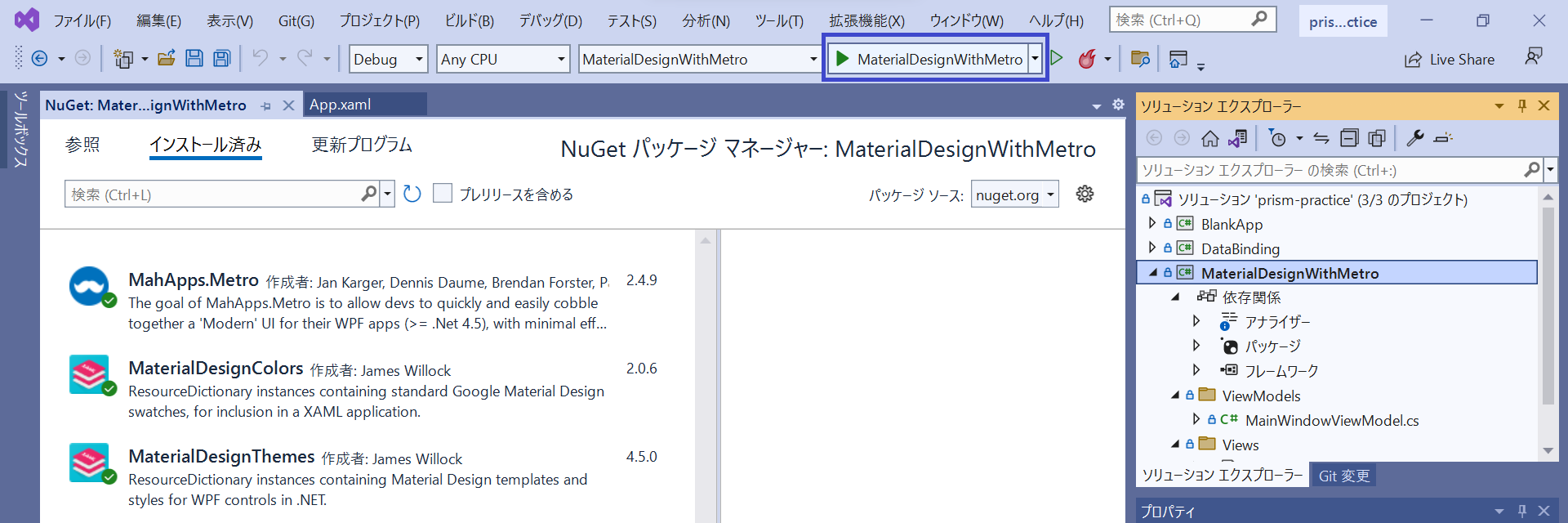
6. 図の青枠の部分をクリックし、ビルドしてデバッグ実行を開始します。
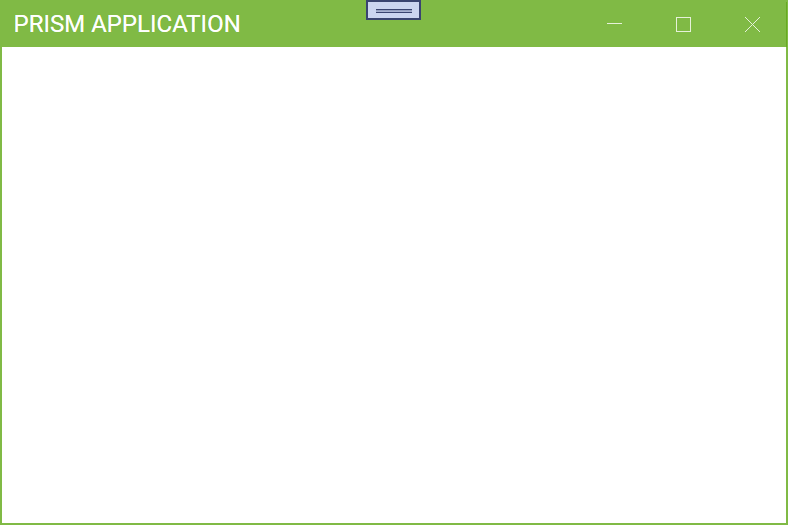
7. 図のようなPrism Applicationという名前の空白のウィンドウが表示されます。